Измерение элемента:
Он может измерять 12 типов элементов (точки, линии, окружности, дуги, эллипсы, прямоугольники, канавки, кольца в форме треугольника, расстояния, углы, открытые и замкнутые линии облаков).
Характеристика:
Система предлагает различные методы измерений (автоматическое идентификационное измерение, точечное выборочное измерение, сравнительное измерение, сравнительное измерение допусков и измерение заданных элементов), удовлетворяющие различным требованиям пользователей и значительно повышающие удобство использования и точность измерений.
Существует несколько методов сбора данных по одной точке: выбор точки с помощью мыши, выбор точки с помощью наведения перекрестия и выбор точки с помощью масштабирования.
Он может измерять периметр, площадь и центр тяжести замкнутых облачных линий, используя алгоритм кубической интерполяции, что делает его наиболее точным методом измерения облачных линий, доступным в настоящее время. Система поддерживает выбор рамки для измерения нескольких окружностей, что позволяет быстро и точно выполнить одно измерение нескольких окружностей.
Измеренные данные могут быть сохранены в виде файлов формата DXF, изображений формата BMP или в форматах, определяемых пользователем в программе.
Функция макроизмерения:
Функция макроизмерений связывает различные команды построения измерений с помощью одной кнопки. Нажатие кнопки запускает функцию макроизмерений, которая автоматически завершает действия по построению, сокращая взаимодействие пользователя с мышью и повышая эффективность работы.
Примечание: Макроизмерение отличается от функций пользовательской программы; оно не записывает параметры измерения, такие как источники света или координаты. При выполнении макроизмерения рабочий стол или установка освещения не перемещаются. Программное обеспечение предоставляет 16 наборов функций макроизмерений, и пользователи могут настраивать значки для кнопок макроизмерений. Интерфейс для макроизмерений показан ниже.
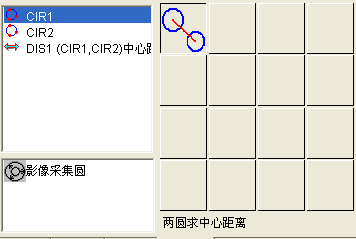
В дополнение к макроизмерениям, в программном обеспечении нашей компании также хорошо развиты функции перевода и тиражирования.
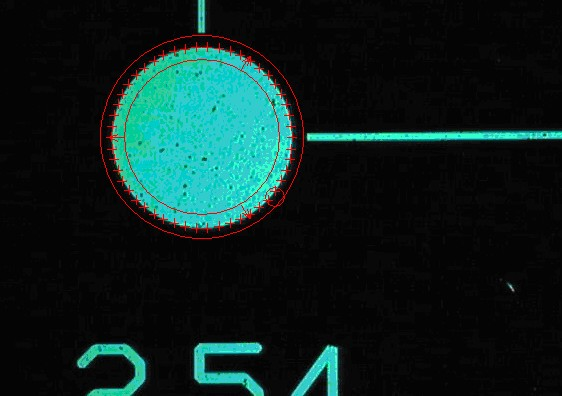
Автоматический захват круга: Нажмите на значок круга, чтобы автоматически нарисовать круг. Круг будет автоматически заключен в рамку.
Конструкция элемента:
Конструкция элементов обладает высокой производительностью. Программа предлагает 10 методов построения ([Перемещение], [Поворот], [Извлечение], [Комбинация], [Параллельность], [Перпендикуляр], [Зеркальное отражение], [Симметрия], [Пересечение] и [Касательная]) для создания геометрических элементов. Конструкция элементов позволяет пользователям легко обращаться с элементами, которые трудно измерить, тем самым повышая эффективность работы.
Конструктивные элементы ориентированы на типы элементов. При наличии нескольких результатов построения пользователи могут выбирать из различных вариантов. Например, построение линии из двух точек позволяет соединить точки в прямую линию или рассчитать их симметричную линию — таким образом, существует два метода построения. Программное обеспечение отображает следующий интерфейс:
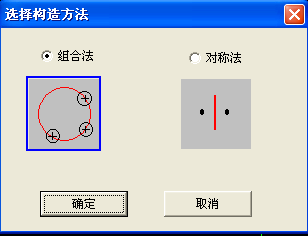
Используйте комбинированный метод, нажмите кнопку ОК и соедините две точки.
Выберите метод симметрии и нажмите кнопку ОК, чтобы рассчитать линию симметрии между двумя точками.
Результаты получаются впечатляющими:
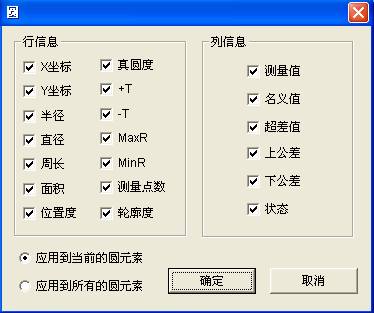
Результаты измерений для различных элементов предоставляют обширную информацию, которая отвечает потребностям различных клиентов. Пользователи могут настраивать, какой контент отображать или скрывать, настраивать параметры отображения для отдельных элементов или применять единые настройки к аналогичным элементам. На следующем рисунке показано диалоговое окно настроек отображения для круглых элементов.
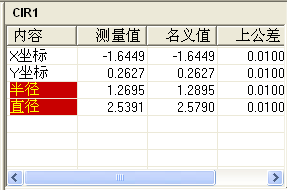
Размер превышает допустимый диапазон и отображается красным цветом. Если указано номинальное значение (точное значение) и верхний/нижний допуски, изделие становится красным, если фактический размер превышает установленный допуск, и все изделие считается бракованным (NG).
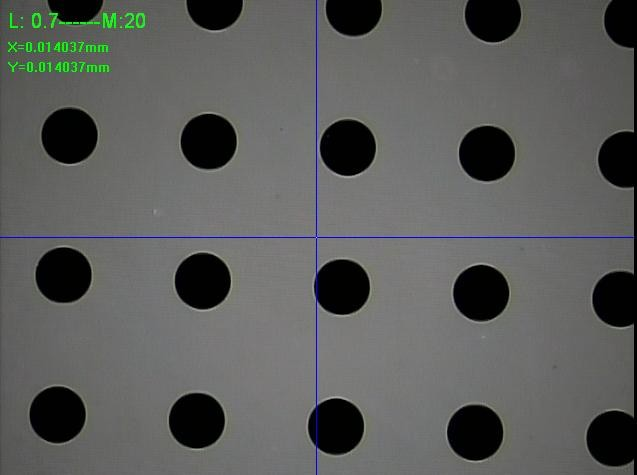
Интерфейс измерения отображает текущее увеличение объектива и фактическое увеличение:
На рисунке ниже показано оптическое увеличение и увеличение экрана. Увеличение экрана автоматически рассчитывается программным обеспечением axis и показывает, сколько мм соответствует одному пикселю.
Скоординированная система:
На основе чертежей можно установить несколько систем координат заготовки, что позволяет осуществлять преобразование координат между различными системами. Система облегчает преобразование между декартовой и полярной системами координат и поддерживает сохранение и поиск различных систем координат заготовки. На рисунке ниже показано графическое представление после установки двух систем координат.
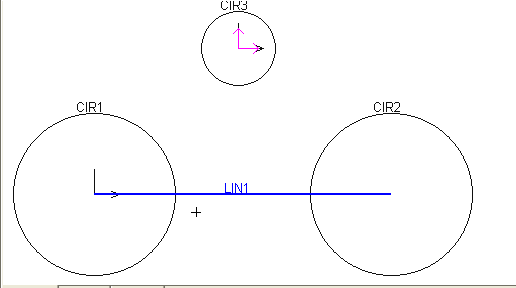
После установки системы координат, если выбрана функция поворота перекрестия, перекрестие будет вращаться, указывая направление вращения системы координат.
Пользовательская программа:
Неограниченные функциональные возможности для записи, редактирования, сохранения и извлечения данных пользовательской программы. Пользовательская программа может регистрировать и редактировать все действия пользователя, обеспечивая автоматизированную репликацию измерений и значительно повышая эффективность измерений.
Простой и удобный в использовании метод обучения позволяет воспроизводить этапы обучения, дополненный мощными функциями визуального редактирования, которые облегчают обнаружение пакетов.
Используйте режим командной программы для записи пользовательских программ. При первом измерении заготовки система автоматически записывает соответствующую пользовательскую программу. Записанную программу можно сохранить на компьютере для последующего использования.
Интеллектуальный индикатор направления показывает местоположение следующего измеряемого элемента, помогая пользователям определить местоположение цели.
Вы можете настроить, будет ли включена автофокусировка во время выполнения пользовательских программ, а ручные измерения могут выполняться во время автоматического измерения.
Вы можете повторно измерить элемент, чтобы изменить его метод измерения, или отредактировать масштаб измерения, источник света, направление обнаружения краев и другие настройки.
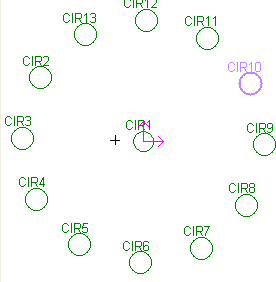
На рисунке ниже показаны две пользовательские программы, созданные с использованием перевода и вращения:
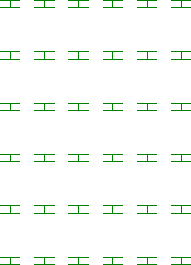
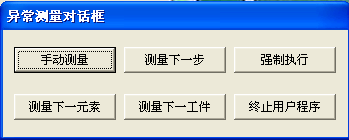
Программное обеспечение предоставляет функции приостановки в случае выхода за допустимые пределы и сбоя измерений. Если во время выполнения пользовательской программы возникают отклонения в измерениях, программное обеспечение обрабатывает их разумно — например, если образец перемещается, появляется диалоговое окно с предложением пользователю сделать выбор.
Автоматическая фокусировка:

Для получения четких изображений объектив необходимо сфокусировать, используя вычислительные возможности программного обеспечения для получения четкой картинки с помощью автофокусировки. Функция автофокусировки программного обеспечения включает в себя режимы точной и быстрой фокусировки, которые определяют фокусировку путем измерения высоты или автоматического получения текущих координат точек.
Дополнительное затемнение:
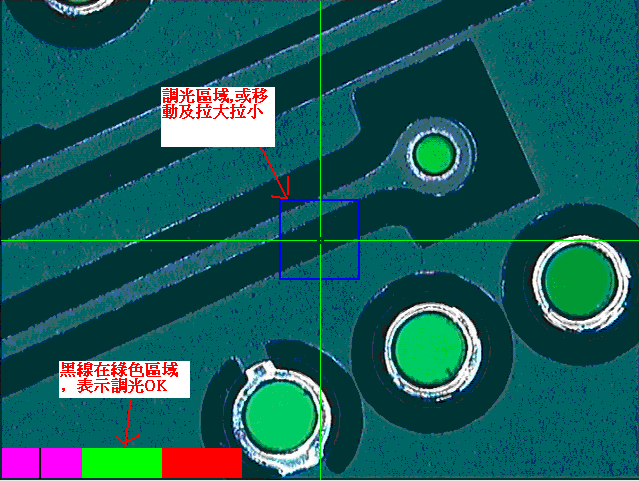
Индикатор затемнения информирует пользователей о достижении оптимальной интенсивности освещения, устраняя ошибки измерений, вызванные перепадами освещенности, и повышая точность и эффективность измерений.
Программно управляемый источник света:
Поддерживает программируемые источники света от 1× 8 до 5 × 8 зон. Поддерживает режимы полного включения, кольцевого включения, зонального включения и сегментного включения.
Несколько режимов управления движением:
Программное обеспечение предлагает семь режимов управления движением для облегчения перемещения рабочего стола, включая:
Переместите рабочий стол с помощью панели управления.
Щелкните средней кнопкой мыши в окне изображения.
Удерживайте правую кнопку мыши в окне изображения, чтобы переместить его.
Щелкните средней кнопкой мыши в окне графика.
В окне списка элементов выберите нужный элемент, щелкните правой кнопкой мыши и переместите его сюда.
Нажмите левую кнопку мыши в окне управления движением, чтобы переместиться.
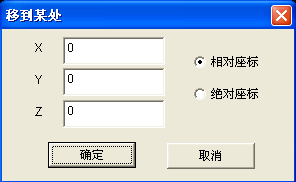
Щелкните правой кнопкой мыши на окне изображения, выберите Переместить и введите значения координат для перемещения. На рисунке ниже показан ввод значений координат для перемещения.
Графические функции:
Он обладает широкими возможностями обработки графики и отображения (масштабирование, панорамирование, отображение в окне, локальное увеличение, полноэкранный режим), что делает результаты измерений более наглядными и интуитивно понятными для пользователя. Нажатие и удерживание средней кнопки мыши при перемещении курсора приводит к увеличению или уменьшению масштаба графики, а перемещение мыши без отпускания кнопки приводит к перемещению графики.
Стандартные функции:
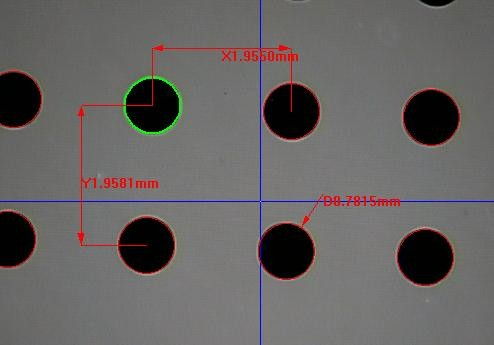
Вы можете напрямую указывать углы, расстояния, расстояния в направлении X, расстояния в направлении Y, радиусы окружностей (дуг), диаметры окружностей (дуг) и длины дуг на графических элементах в областях чертежей и изображений, чтобы они были сразу понятны пользователям.
В окне изображения и окне чертежа можно одновременно отображать измеренные элементы и аннотации. Вы можете скрыть графические элементы, нарисованные в окне изображения, и удалить их одновременно или выбрать графические элементы как в окне изображения, так и в окне 2D-графики. На рисунке ниже показаны расстояния в направлениях X и Y между двумя окружностями и их радиусы.
При создании отчетов вы можете выводить только аннотированные элементы.
Систематическое исправление ошибок:
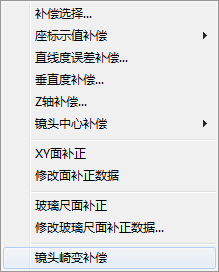
Программное обеспечение поддерживает функцию систематической коррекции ошибок. В настоящее время оно компенсирует ошибки системы определения координат, ошибки системы определения перпендикулярности, ошибки прямолинейности по оси Z, смещение центра объектива, ошибки прямолинейности и дисторсию объектива. Для компенсации ошибок системы координатного позиционирования доступны такие опции, как линейная компенсация, сегментная компенсация, коррекция плоскости XY и коррекция плоскости стеклянной шкалы.
На рисунке ниже показано меню компенсации системных ошибок.
Общее различие:
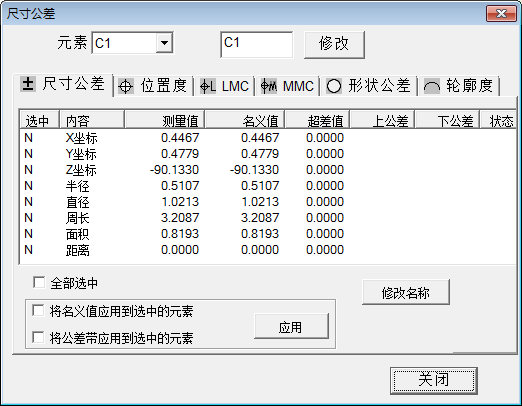
Расширенные возможности расчета допусков по размерам. Программа поддерживает зоны допусков по умолчанию, соответствующие национальным стандартам, что позволяет рассчитывать допуски по форме, истинную прямолинейность и истинную округлость окружностей и дуг. При расчете допусков по положению учитываются точность позиционирования, параллельность, перпендикулярность, наклон, концентричность и симметрия. При превышении допусков автоматически выводятся предупреждения красного цвета. На рисунке ниже показано диалоговое окно ввода допусков по размерам окружности.
Программа импорта файлов формата DXF, TXT и Gerber:
После импорта файла DXF программное обеспечение проведет пользователя по пошаговым операциям. Как только система координат заготовки будет установлена, пользовательская программа будет завершена. Программное обеспечение автоматически сгенерирует номинальные значения для каждого элемента. При запуске программа сравнивает файл DXF с текстурой изображения. Процесс импорта файлов TXT и Gerber выполняется по аналогичной процедуре, которая будет подробно описана позже.
Функция сканирования:
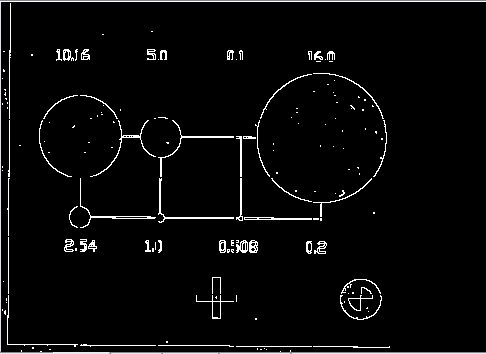
Система может сканировать точки по краям заготовки в нескольких областях. В процессе сканирования фиксируются все точки по краям в окне изображения, генерируются данные о точках, которые сохраняются в виде файла формата DXF. На рисунке ниже показано графическое представление, полученное в результате всестороннего сканирования кромок всей заготовки:
Функция большой карты:
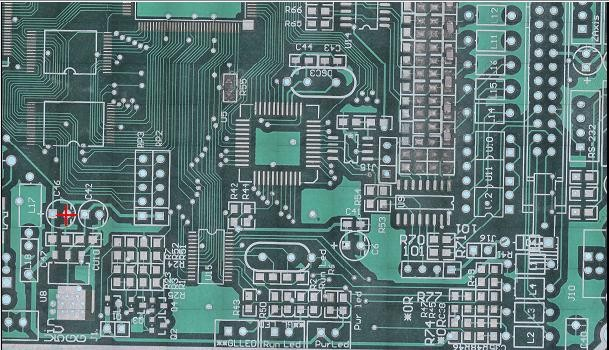
Заготовку можно разделить на несколько областей для фотосъемки, создавая подробную карту, на которой можно делать пометки. На рисунке ниже показана полная схема печатной платы, поддерживающая пометки на карте; нажмите и удерживайте среднюю кнопку мыши, чтобы переместиться в нужное место.
Измерение массива:
Поместите несколько одинаковых заготовок на рабочий стол, чтобы измерить их все одновременно — это измерение с помощью матрицы. Программное обеспечение поддерживает прямоугольную и круглую конфигурации матрицы.
Сканирование контура:
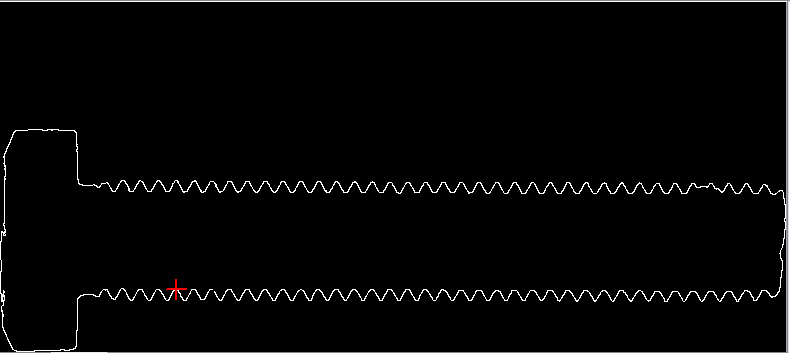
Сканирование контура: Эта функция сканирует только указанный контур заготовки, применима как к открытым, так и к замкнутым контурам. Она поддерживает правильные формы, такие как круги, дуги, линии и эллипсы, а также нерегулярные открытые и замкнутые линии облаков, генерируя точечные данные. Эта функция особенно полезна при сканировании крупногабаритных деталей, позволяя станкам с ЧПУ быстро получать контур заготовки. На рисунке ниже показан результат сканирования контура:
Языковая трансформация:
Три предварительно настроенных языка экрана — "Упрощенный китайский", "Традиционный китайский" и "Английский" — теперь отвечают потребностям подавляющего большинства пользователей. Язык, используемый системой по умолчанию, соответствует операционной системе. Пользователи могут переключаться между китайским и английским языками через меню "Настройки параметров". Дополнительные языки могут быть настроены с помощью компьютерной системы.
Функция отчета:
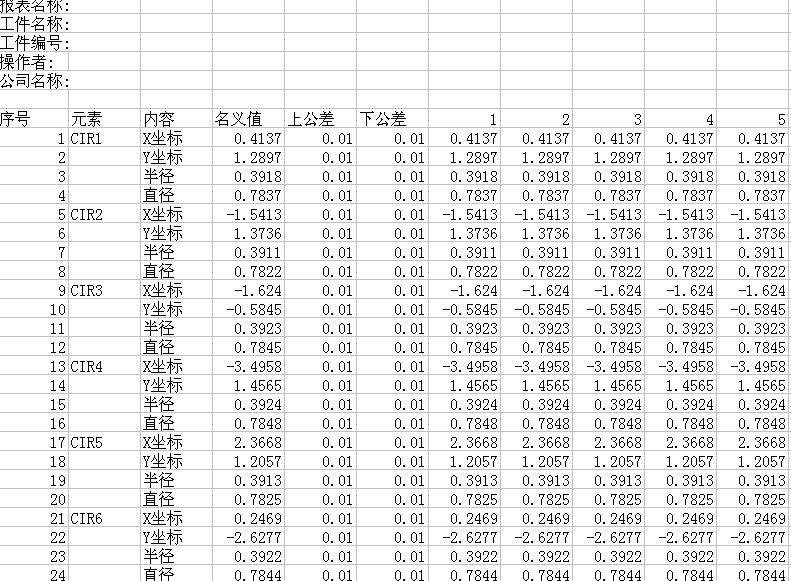
Данные измерений можно экспортировать в форматы Excel, Word, AutoCAD и TXT. При запуске пользовательских программ данные можно импортировать в Excel как по горизонтали, так и по вертикали. При импорте в отчеты вы можете выбрать, следует ли экспортировать диаграммы и растровые изображения.
На рисунке ниже показан отчет, созданный после пяти измерений одной и той же заготовки, автоматически экспортированный в Excel:
Функция SPC:
Мы предоставляем независимое профессиональное программное обеспечение SPC для последующей обработки данных измерений. Программное обеспечение для измерений легко интегрируется с программным обеспечением SPC, автоматически импортируя данные в базу данных SPC после завершения измерений, что устраняет необходимость в ручном вводе. Все настройки контрольных пределов настраиваются в измерительном программном обеспечении, что устраняет необходимость в дополнительной настройке программного обеспечения SPC и значительно повышает эффективность. SPC предлагает контрольные диаграммы как для мониторинга, так и для анализа процессов, в том числе: Контрольную диаграмму среднего диапазона, контрольную диаграмму среднего стандартного отклонения, контрольную диаграмму среднего диапазона, контрольную диаграмму выбросов и скользящего среднего, Гистограмму, График скользящего среднего CPK, Контрольную диаграмму стандартного отклонения спецификации, Контрольную диаграмму стандартного отклонения процесса, Сравнительную диаграмму стандартного отклонения, и диаграмма анализа рекомендаций по процессу. Сгенерированные диаграммы можно оценить, используя восемь предопределенных правил принятия решений. Диаграммы и данные можно распечатать и импортировать в Excel.